苹果笔记本App下载全指南 从应用商店到第三方渠道
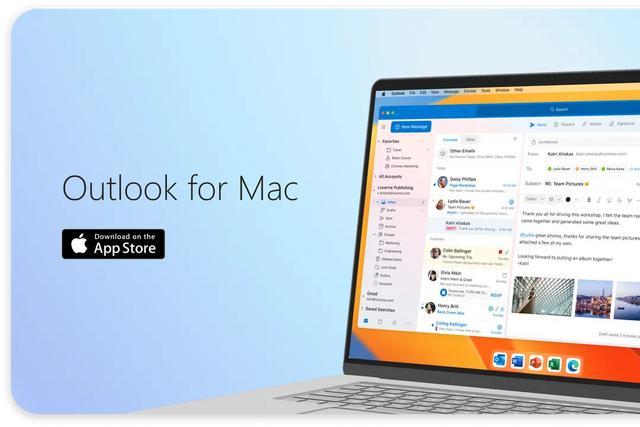
苹果笔记本(MacBook)凭借其流畅的 macOS 操作系统和出色的生态系统,为用户提供了便捷、安全的软件获取体验。与 iPhone 或 iPad 不同,Mac 上下载和安装应用软件主要有以下几种核心方式。掌握这些方法,你就能轻松获取所需工具,充分发挥 Mac 的潜力。
一、官方首选:Mac App Store
这是苹果官方最推荐、也是最安全的应用获取渠道,类似于 iOS 上的 App Store。
- 如何访问:点击桌面 Dock 栏上的蓝色「App Store」图标,或通过屏幕左上角的苹果菜单 >「系统偏好设置」>「软件更新」旁进入。
- 下载流程:
- 在商店首页可以浏览推荐、排行榜或分类。
- 使用右上角的搜索框直接查找特定应用。
- 找到应用后,点击价格按钮或「获取」按钮。首次下载可能需要验证 Apple ID 和密码。
- 下载和安装自动完成,应用会出现在「应用程序」文件夹及 Launchpad 中。
- 优势:
- 安全性高:所有应用都经过苹果官方审核,基本无恶意软件。
- 便捷管理:购买记录与 Apple ID 绑定,一键更新所有应用。
- 系统集成:与 macOS 系统深度集成,运行稳定。
二、常见途径:开发者官网直接下载
许多知名软件(如 Adobe Creative Cloud、Microsoft Office、Final Cut Pro 等)并未上架 Mac App Store,或其官网版本功能更全、更新更快。
- 操作步骤:
- 通过 Safari 等浏览器访问软件开发者官方网站。
- 找到下载页面,选择 macOS 版本进行下载。
- 下载文件通常为
.dmg(磁盘映像文件)或.pkg(安装包)。
- 安装方法:
- 对于
.dmg文件:双击打开后,通常会将一个应用图标拖拽到「应用程序」文件夹的快捷方式中,即完成安装。之后可以推出(卸载).dmg磁盘映像。
- 对于
.pkg文件:双击会启动安装向导,按步骤操作即可。
- 重要提示:macOS 具有「Gatekeeper」安全机制,默认只允许运行来自 App Store 和已识别开发者的应用。如果首次打开从网上下载的应用时提示「无法打开,因为无法验证开发者」,请前往「系统偏好设置」>「安全性与隐私」,在「通用」标签页中点击「仍要打开」即可。
三、效率工具:使用包管理器(针对开发者或高级用户)
对于程序员或技术爱好者,使用命令行包管理器是高效安装和管理开发工具及开源软件的方式。
- Homebrew:macOS 上最流行的包管理器,被誉为“缺失的 macOS 包管理器”。
- 安装:打开「终端」应用,粘贴官网提供的安装命令。
- 使用:安装软件只需一行命令,如
brew install git即可安装 Git。它还能方便地安装 macOS 本身不提供的命令行工具和图形界面应用。
四、注意事项与安全建议
- 来源优先级:App Store > 知名开发者官网 > 其他可信来源。尽量避免从不明论坛或网盘下载破解版,以防病毒或恶意软件。
- 权限管理:首次打开应用时,注意系统弹出的权限请求(如访问文件夹、摄像头、麦克风等),按需授权。
- 卸载应用:
- App Store 下载的应用:可通过 Launchpad 长按图标删除,或使用「访达」>「应用程序」中拖到废纸篓。
- 其他方式安装的应用:一般直接将「应用程序」文件夹中的对应图标拖入废纸篓即可。有些大型软件可能自带卸载程序。
- 定期更新:及时更新 macOS 系统和应用,以获得新功能和安全补丁。
总而言之,为你的苹果笔记本下载应用软件是一个简单直接的过程。对于大多数普通用户,Mac App Store 和软件官网是两大主要且可靠的来源。理解不同格式文件(如 .dmg)的安装方式,并留意系统的安全提示,就能安全、自由地扩展 Mac 的功能,打造专属的高效工作与娱乐环境。
如若转载,请注明出处:http://www.wbsgg.com/product/4.html
更新时间:2026-09-15 17:56:21