电脑上如何安装手机应用软件 多种方法详解
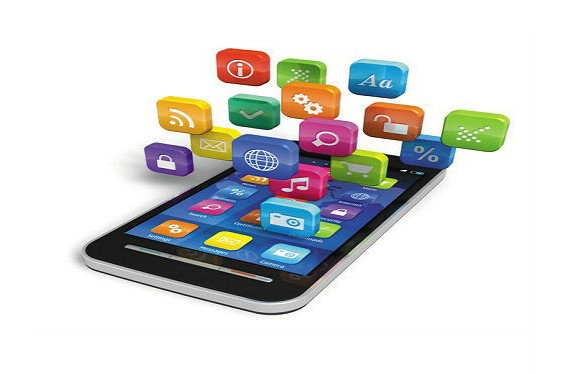
随着移动应用的普及,有时我们希望在屏幕更大、性能更强的电脑上运行手机应用软件,无论是为了工作、娱乐还是测试开发。虽然在电脑上直接运行手机应用并非其原生设计,但通过以下几种主流方法,可以实现这一目标。本文将详细介绍这些方法,帮助你根据自身需求选择最合适的方案。
方法一:使用安卓模拟器(最主流、最方便)
安卓模拟器是在电脑上创建一个虚拟的安卓手机环境,从而可以像在手机上一样安装和运行APK文件(安卓应用安装包)。
主流模拟器推荐:
1. BlueStacks(蓝叠):用户量巨大,对游戏优化好,兼容性强,适合普通用户和游戏玩家。
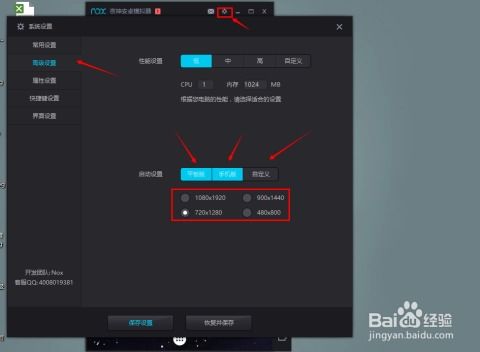
2. NoxPlayer(夜神模拟器):功能丰富,支持键盘映射、多开等,适合游戏和多账号操作。
3. LDPlayer(雷电模拟器):主打轻快流畅,同样在游戏方面表现优异。
4. Android Studio 内置模拟器:这是谷歌官方的开发工具,其模拟器更纯净、更接近原生安卓,但设置较为复杂,主要面向应用开发者。
通用安装步骤(以BlueStacks为例):
1. 访问模拟器官网,下载电脑安装程序。
2. 运行安装程序,按照指引完成安装。首次启动会初始化安卓系统,需要稍等片刻。
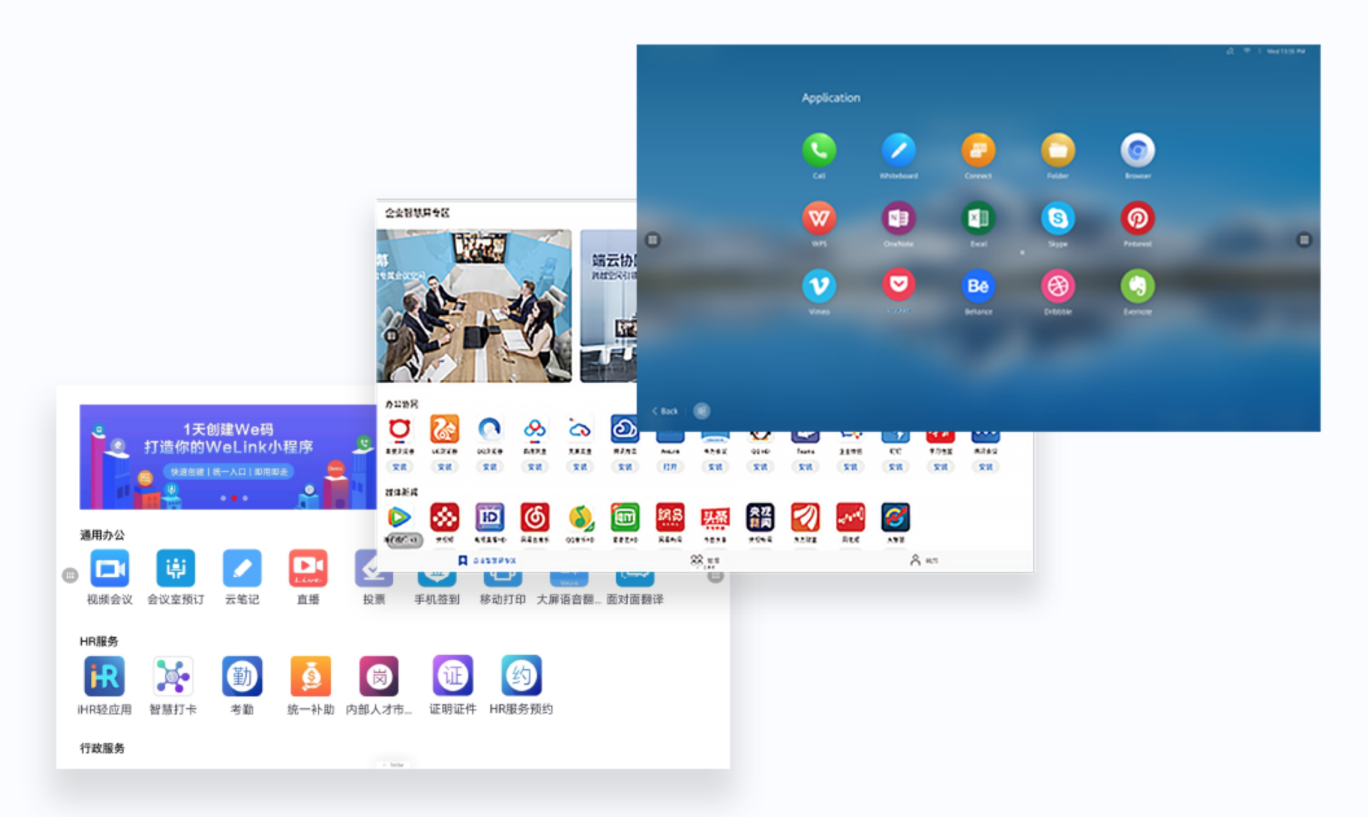
3. 启动后,你会看到一个类似手机桌面的界面。通常模拟器会内置一个应用商店(如Google Play商店或自带商店)。
4. 你可以直接在内置商店中搜索并下载应用。
5. 如果你想安装从其他渠道获取的APK文件,只需将文件拖入模拟器窗口,或在模拟器内找到“安装APK”功能按钮进行安装。
优点:操作简单,体验接近真机,功能丰富(如键位映射、多开、录屏)。
缺点:会占用较多的电脑内存和存储空间,部分复杂应用可能存在兼容性问题。
方法二:Windows 11 的“Windows 安卓子系统”(官方原生方案)
微软在Windows 11中正式集成了“Windows Subsystem for Android”(WSA),允许用户在系统内直接运行安卓应用。
安装条件与步骤:
1. 系统要求:必须为Windows 11(特定版本以上),并确保BIOS/UEFI中已启用虚拟化技术(如Intel VT-x或AMD-V)。
2. 安装步骤:
* 打开微软商店(Microsoft Store)。
- 搜索“Amazon Appstore”并安装。安装此应用时会自动部署所需的安卓子系统。
- 安装完成后,可以通过Amazon Appstore下载有限的应用。
- 安装任意APK:默认商店应用有限,若要安装其他应用,需要额外步骤:
- 在微软商店中搜索并安装“WSATools”等第三方工具。
- 在电脑上下载好APK文件,然后用WSATools打开即可安装到子系统中。
- 安装的应用会出现在开始菜单,像普通Windows程序一样运行。
优点:系统级集成,运行效率较高,与应用与Windows窗口融合较好。
缺点:仅限Win11,初始配置稍显复杂,对电脑硬件有要求。
方法三:使用“手机投屏/多屏协同”软件运行
这种方法并非在电脑上直接安装应用,而是将手机屏幕实时投射到电脑,并通过电脑的鼠标键盘来操作手机里的应用。这本质上还是在运行手机上的软件。
常用工具:
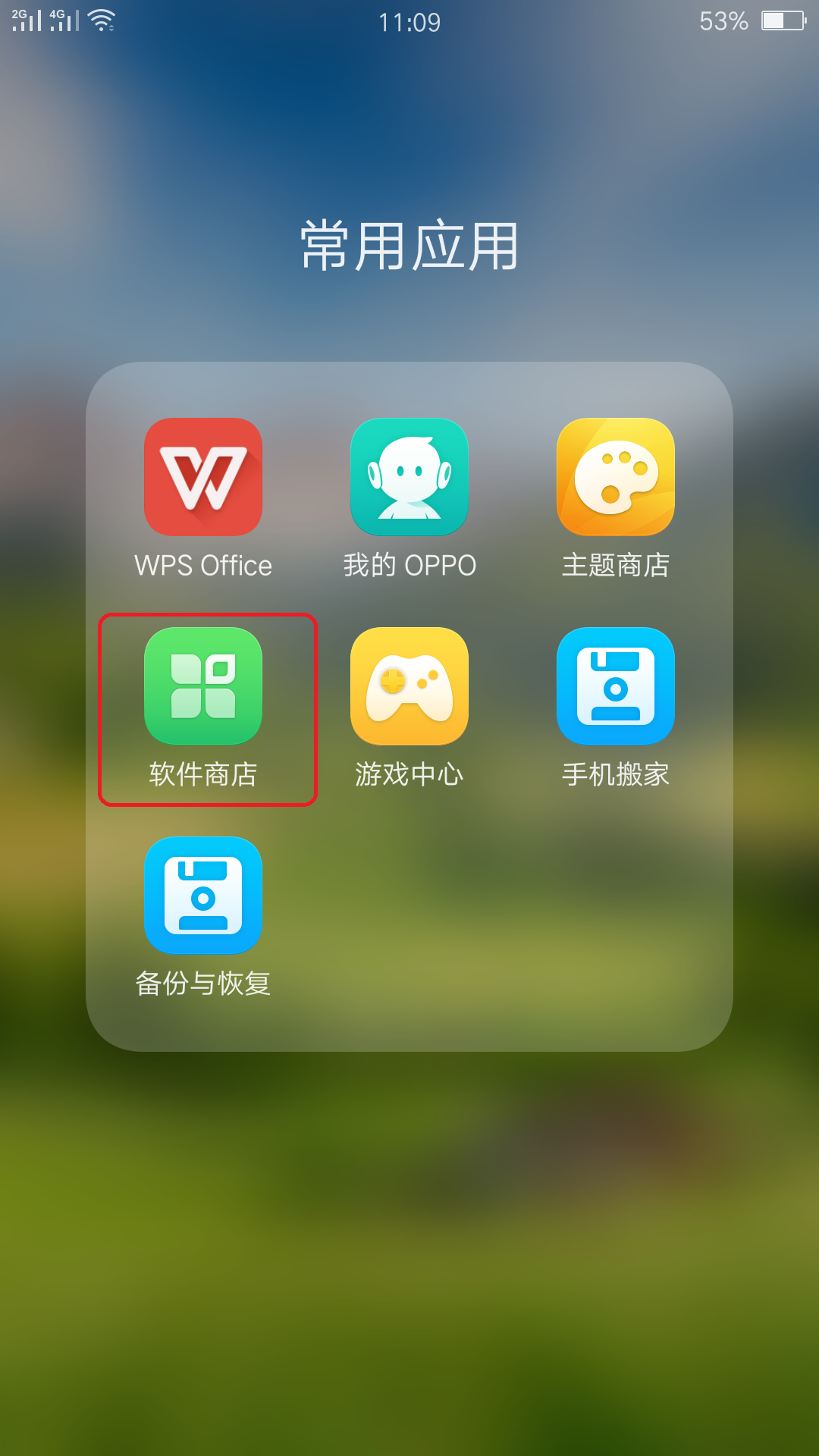
厂商自带工具:华为(华为分享/多屏协同)、小米(小米妙享)、三星(Samsung Flow)、OPPO/VIVO等品牌都提供了自家手机与电脑联动的软件。
第三方通用工具:Scrcpy(开源免费,需命令行操作)、ApowerMirror、LetsView等。
操作流程(以第三方工具为例):
1. 在电脑和手机上分别安装同一款投屏软件。
2. 确保手机和电脑连接在同一Wi-Fi网络下,或通过USB数据线连接。
3. 在手机上开启“开发者选项”中的“USB调试”模式(通常需要连续点击系统版本号激活开发者选项)。
4. 启动电脑端软件,按照提示在手机端同意连接请求,即可将手机屏幕镜像到电脑。
优点:无需在电脑安装应用本身,直接使用手机算力,保证应用100%兼容。
缺点:高度依赖手机,必须保持连接,有延迟。
方法四:安装iOS应用到电脑(仅限于苹果生态)
对于iPhone应用,只有苹果自家的mac电脑提供了较为完整的解决方案。
在Mac上运行iOS/iPadOS应用:
1. 自搭载Apple Silicon(M1, M2, M3系列芯片)的Mac开始,用户可以直接从Mac App Store下载和运行部分未做限制的iPhone和iPad应用。
2. 在Mac App Store中,找到应用页面,如果该应用提供了“iPhone与iPad App”版本,即可直接点击获取并安装。
在Windows电脑上运行iOS应用:目前没有官方、完美且便捷的方法。一些第三方iOS模拟器通常面向开发人员,且合法性、稳定性和安全性存疑,普通用户不推荐使用。
与建议
- 对于绝大多数Windows用户:想畅玩手游或使用各种安卓应用,首选安卓模拟器(如BlueStacks、雷电),它是最成熟、最省心的方案。
- 对于Windows 11用户:如果希望获得更系统化的体验,愿意折腾一下,可以尝试Windows安卓子系统(WSA)。
- 对于需要直接操作手机场景的用户:例如在电脑上回复手机消息、操作手机专属App,使用多屏协同/投屏软件是最佳选择。
- 对于Mac用户:可以优先在Mac App Store中查找是否有需要的iOS应用原生版本。
注意事项:无论采用哪种方法,请务必从官方或可信渠道下载软件和APK文件,以防病毒或恶意软件。请注意部分应用(尤其是重度依赖手机硬件或特殊服务的应用)在电脑环境上可能无法完全正常工作。
如若转载,请注明出处:http://www.wbsgg.com/product/19.html
更新时间:2026-10-09 10:43:27