魅蓝Note 2 应用软件备份完全指南
随着智能手机成为我们生活的核心,其中安装的各类应用软件承载着重要的个人数据和使用习惯。对于魅蓝Note 2用户来说,定期备份应用软件及其数据,可以在更换手机、系统重置或应用意外丢失时,快速恢复至熟悉的状态,避免数据丢失的烦恼。本文将为您详细介绍几种为魅蓝Note 2备份应用软件的有效方法。
方法一:使用Flyme云服务(官方推荐)
魅族为其手机内置了强大的Flyme云服务,这是备份应用数据的首选官方途径。
- 开启云服务:进入手机「设置」> 登录您的Flyme账户 > 找到并进入「云服务」。
- 选择备份项:在云服务功能列表中,找到「数据与同步」或「应用数据」选项。
- 备份应用:您可以开启「应用」或「应用数据」的自动同步开关。系统会将您已安装的应用列表以及部分应用的数据(如游戏进度、应用设置等,取决于应用本身是否支持)备份至云端。
- 恢复应用:在新设备或重置后的手机上登录同一Flyme账户,进入云服务,选择恢复数据,即可将备份的应用列表一键安装回来。部分应用数据也会随之恢复。
优点:自动化、与系统深度集成、方便换机。
注意:免费云空间有限,主要备份的是应用列表和部分数据,并非完整的应用安装包。
方法二:使用手机内置的“备份与恢复”功能
魅族手机通常自带本地备份工具,功能直接易用。
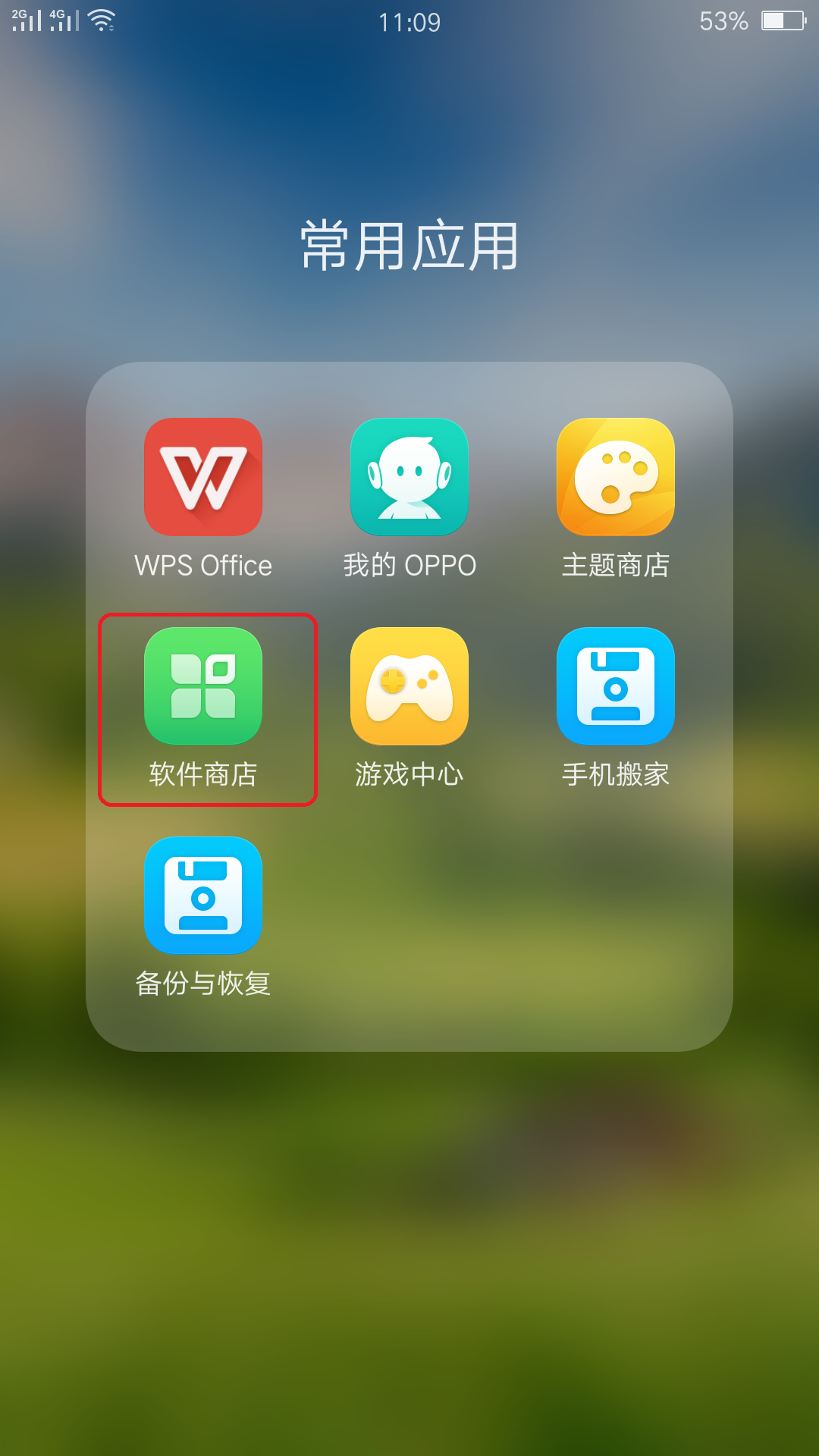
- 找到工具:进入手机「设置」> 「存储和备份」> 「备份与恢复」。
- 新建备份:点击「新建备份」,在勾选项目中,找到并选中「应用程序」。您可以选择备份全部应用,或手动勾选需要备份的特定应用。
- 执行备份:选择备份存储位置(建议选择手机存储),点击「开始备份」。系统会生成一个备份文件,其中包含应用的安装包和数据。
- 管理备份:备份完成后,您可以将生成的备份文件(通常位于存储盘的Backup文件夹内)复制到电脑或U盘,实现长期安全保存。
- 恢复应用:在需要时,进入「备份与恢复」功能,选择对应的备份文件,勾选「应用程序」进行恢复即可。
优点:完全本地操作,备份内容相对完整(包含APK安装包和数据),无需网络。
方法三:使用第三方电脑助手软件
通过电脑上的手机管理软件进行备份,操作直观,管理方便。
- 安装助手:在电脑上下载并安装魅族官方提供的「魅族手机助手」或常用的第三方工具如「360手机助手」、「豌豆荚」等。
- 连接手机:使用USB数据线将魅蓝Note 2连接至电脑,并在手机上开启「USB调试」模式(通常在「设置」>「关于手机」中连续点击「版本号」激活开发者选项,然后在「开发者选项」中开启)。
- 备份应用:在电脑端的助手软件界面中,找到「应用管理」或「备份还原」功能。选择「备份应用」,软件会读取手机中的应用列表,供您选择备份。这类软件通常能备份应用的安装包(APK文件)。
- 保存备份:将备份文件保存在电脑硬盘上。
优点:备份文件存储在电脑,不占用手机空间,方便大量应用的集中管理。
方法四:使用专业的备份应用(需Root权限)
对于需要完整备份应用数据(包括所有设置、登录状态、进度等)的高级用户,可以考虑此方法。
- 前提条件:此方法通常需要手机已获取Root(最高权限)权限。魅蓝Note 2获取Root权限存在风险且可能影响保修,请谨慎操作。
- 选择应用:在应用市场下载如「钛备份(Titanium Backup)」等专业备份工具。
- 执行备份:打开应用,授予Root权限。它可以备份任意应用到本地存储,包括应用本身及其所有数据,备份最为彻底。
优点:备份最完整、功能最强大。
缺点:操作复杂,有风险,不适合普通用户。
备份小贴士与建议
- 组合使用:对于重要应用,建议采用「Flyme云服务」+「本地备份」双重保险。云服务用于日常同步和便捷恢复,本地备份用于保留完整的安装包。
- 定期备份:养成定期备份的习惯,尤其是在进行系统升级或安装大量新应用之前。
- 安全存储:本地备份文件请妥善保管,可以将其复制到电脑、移动硬盘或网盘(注意隐私安全)中。
- 注意局限性:由于系统限制和版权保护,部分应用(如银行类、支付类应用)的数据可能无法被完整备份,恢复后仍需重新登录验证。
通过以上几种方法,您可以轻松地为您的魅蓝Note 2做好应用软件的备份工作,确保您的移动数字生活安稳无忧。根据您的需求和技术水平,选择最适合您的方式即可。
如若转载,请注明出处:http://www.wbsgg.com/product/18.html
更新时间:2026-10-09 03:41:06