如何利用软件高效移动桌面文件夹 方法与技巧
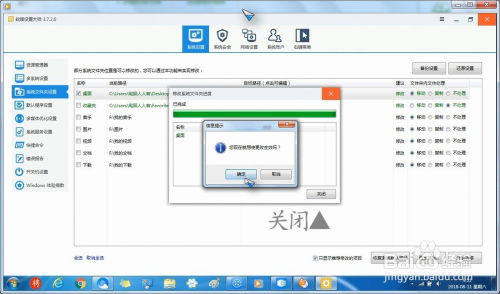
在数字化办公与学习日益普及的今天,桌面上堆积的文件夹不仅影响视觉美观,也可能导致文件管理混乱。借助专业的软件工具来移动和管理桌面文件夹,能显著提升工作效率与文件整理的系统性。本文将详细介绍相关应用软件的使用方法及其优势。
一、为何使用软件移动桌面文件夹?
直接通过操作系统拖拽移动文件夹虽然简单,但在处理大量文件、需要跨设备同步或进行复杂组织时,专用软件提供了更强大的功能。例如,它们可以自动分类、批量操作、避免路径错误,甚至能保持文件链接的完整性,减少因手动移动可能导致的丢失或损坏风险。
二、常用软件推荐与操作指南
- Total Commander:一款经典的文件管理工具,支持双窗口界面,用户可以轻松在桌面和其他目录间拖放文件夹,并具备高级搜索、批量重命名等功能。操作时,只需打开软件,将桌面文件夹从一侧窗口拖至目标路径即可。
- FreeCommander:作为免费替代品,它提供了类似功能,界面直观,适合新手。移动文件夹时,可利用其“同步文件夹”功能确保数据一致性。
- DropIt:这款自动化工具允许用户设置规则,将桌面文件夹自动移动到指定位置。例如,设定规则后,只需将文件夹拖放到悬浮图标上,软件便会按预设分类处理。
- 云端同步软件(如Google Drive、Dropbox):若需跨设备访问,这些软件能自动将桌面文件夹同步到云端,并在其他设备上更新位置。通过客户端设置,可以指定桌面文件夹的同步路径,实现无缝移动。
三、操作步骤与注意事项
- 备份为先:在移动前,建议使用备份软件(如EaseUS Todo Backup)创建副本,以防数据意外丢失。
- 逐步迁移:对于大量文件夹,可分批移动,避免系统卡顿。
- 检查链接:移动后,确保快捷方式或程序关联仍有效,必要时用工具如Link Shell Extension修复。
四、高级技巧与场景应用
对于高级用户,可结合脚本或自动化平台(如AutoHotkey)定制移动流程。例如,在项目结束时,用脚本自动将桌面上的项目文件夹归档到特定硬盘。在团队协作中,使用共享软件如Resilio Sync,可以实时同步移动的文件夹,确保成员间数据一致。
选择合适的软件移动桌面文件夹,不仅能节省时间,还能提升文件管理的科学性与安全性。根据个人需求,从上述工具中挑选并熟练应用,将使您的数字生活更加井然有序。
如若转载,请注明出处:http://www.wbsgg.com/product/11.html
更新时间:2026-10-09 11:15:15